毎日数えきれないくらいのWEBサービスを見ているが、自分で作るのは始めての経験。
いつか誰かの参考になるかもしれないので、相棒のGemini先輩に指導してもらいながら設定した記録を残しておく。
どんな方法で始める?
一言で「ブログを始める」といっても、やり方は大きく分けて2つあるらしい。
- 無料ブログサービス(アメブロ、はてなブログなど)
- WordPress(独自ドメイン+レンタルサーバー)
パッケージ化された無料サービスなら開設は一瞬だが、少しでも自分の経験になればと思い、今回はWordPressを選択した。
今後やりたいことが増えた時の自由度も高そうだし、何より仕事と違って「失敗しても誰にも迷惑がかからない」ので気楽だし。
サーバーやドメインの知識はゼロに近いけれど……。
ブログ開設までのロードマップ
Gemini先輩曰く、どうやら思っていたよりもだいぶ簡単に設定ができるらしい。
- レンタルサーバー&ドメインの準備
- WordPressの初期設定
- いざ、記事投稿!
ざっとこんな感じだ。 費用面では、『A8.net』のセルフバックというサービスを使うと、実質的なコストを抑えられるらしい。
自分で一から調べていたら、費用も時間ももっと溶かしていただろう。 Gemini先輩は偉大である。
レンタルサーバ&ドメインの準備
さっそくGeminiに身を任せて登録を進めていく。
- A8.netに登録
- セルフバック経由でエックスサーバーに申し込み
- スタンダードプラン + 12ヶ月 + 「クイックスタート」を選択
言われるがまま進めてみたが、正直「肩透かし」を食らうほど簡単だった。 特にエックスサーバーの「クイックスタート」は、もはや反則技。これを利用するだけで、サーバー契約、ドメイン無料登録、WordPressのインストールまでが全自動で完了してしまった。。。
このパート、正味15分ほど。 PC、ネット環境、クレカさえあれば、誰でも「自分のサイト」が持ててしまう便利な世界に驚いた。
WordPress設定と「待ち時間」
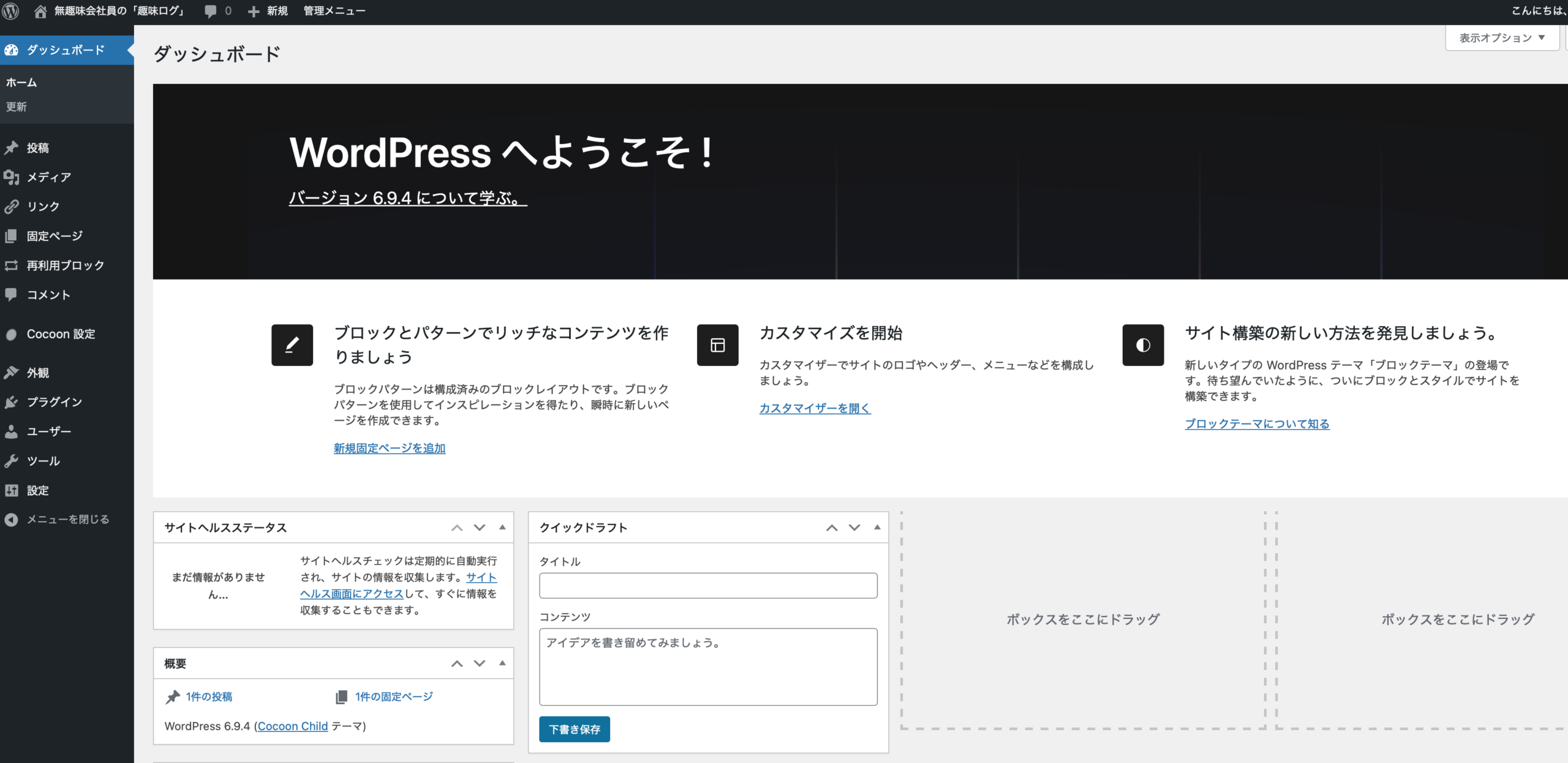
準備が整い、管理画面を開こうとするも……エラー。 調べてみると、設定の反映(DNS浸透)には数時間のタイムラグがあるとのこと。
自分の場合は、約2時間ほどでログイン可能に! 自分のドメインで管理画面が開けた瞬間は、ちょっとした感動モノだった。
外装工事=スキン設定
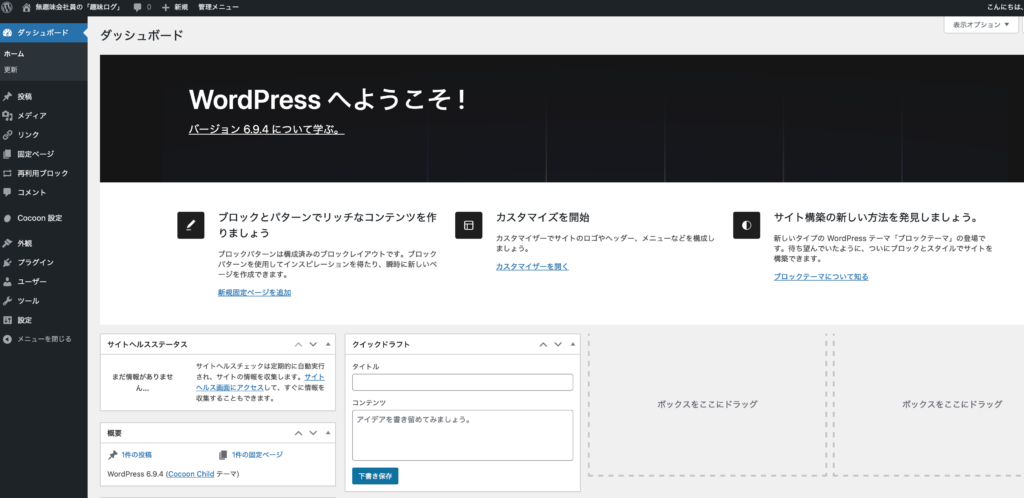
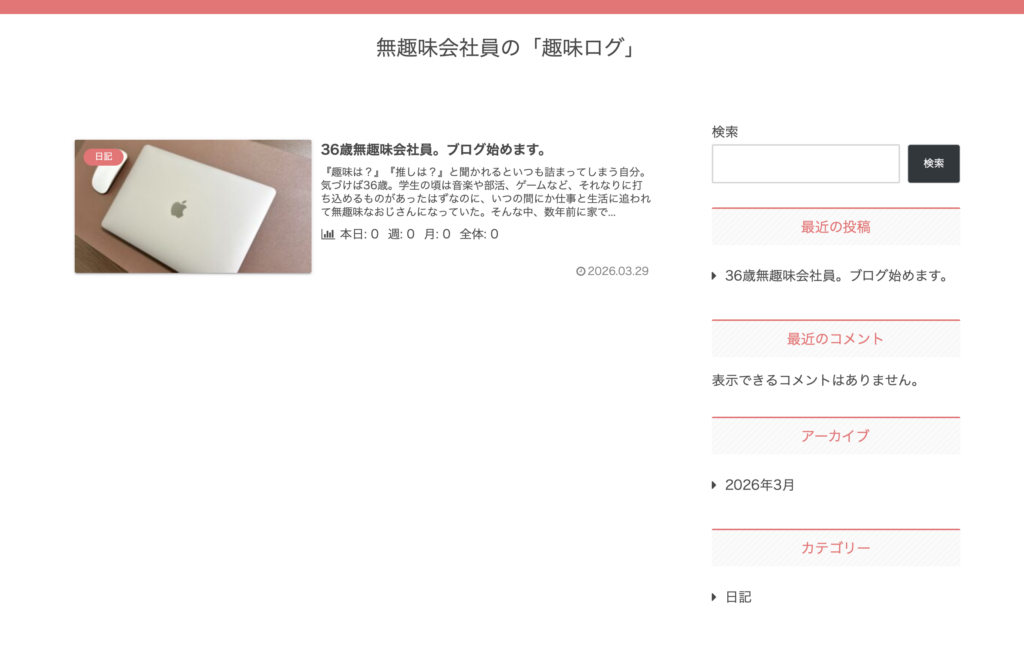
エックスサーバーのクイックスタート時に選んでいた無料テーマ「Cocoon」で見た目を整える。 こだわりすぎると沼にハマるので、ざっと見た中でシンプルで良さそうだった『Silk』というスキンを選択。 デフォルトの状態よりも一気に「ブログらしく」なった!
※スクショは記事投稿後のもの
記念すべき1記事めの公開
ニックネームの設定を済ませ、管理画面を一通りパトロールしたあと、ついに初投稿へ。
(ちなみに、ニックネームの由来は特になく。なんとなく。)
- タイトルの入力
- 本文の流し込み
- 写真を挿入
- カテゴリー設定
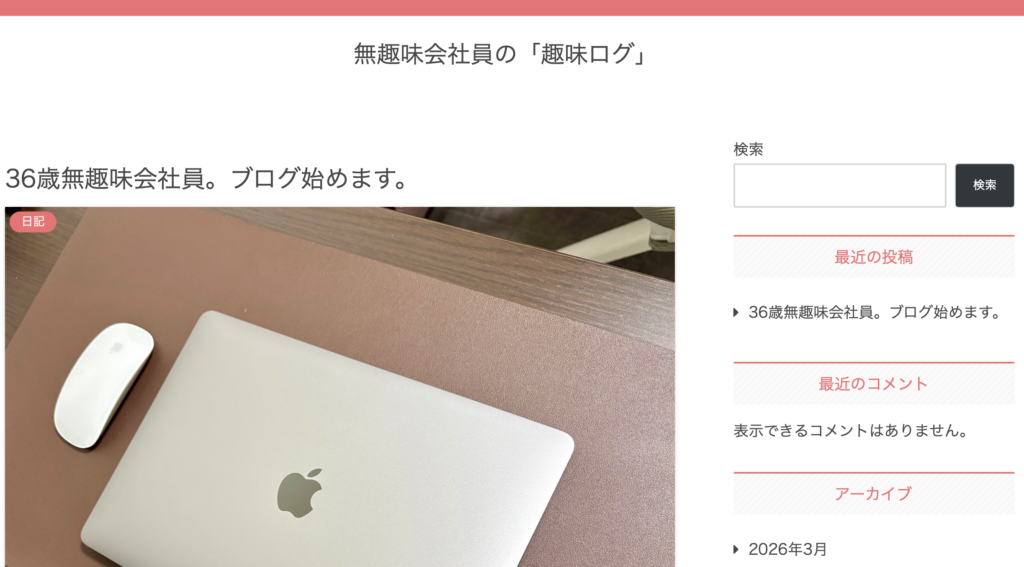
1記事目の内容は事前に準備していたので、コピペと微調整で5分ほどで完了。
「公開」ボタンを押し、ついにブログが公開。 こんなに簡単に全世界に情報が公開できるものなのか。。。
ブログを立ち上げてみて
まず思ったのは、「ブログの立ち上げって、こんなに安価で簡単だったのか」ということ。
導線から費用、サービスのバランスまで、ユーザー体験(UX)が実によく練られている。
普段、仕事(店舗運営)をしていると、どうしても「提供側」の視点が強くなってしまう。こうして一人のユーザーとして優れたサービスを体験するのは、異業種であっても非常に大事なことだと痛感した。
あとは、自分の文章の「面白くなさ」を改めて実感……(笑)。
上手な方のブログやSNSを見て勉強しなければならないが、まずはとにかく量をこなして続けてみよう。 ずっと続けていて下手になることはない!……はず。


コメント